HP Tiba Tiba Ada Iklan Terus Ini Cara Mengatasinya
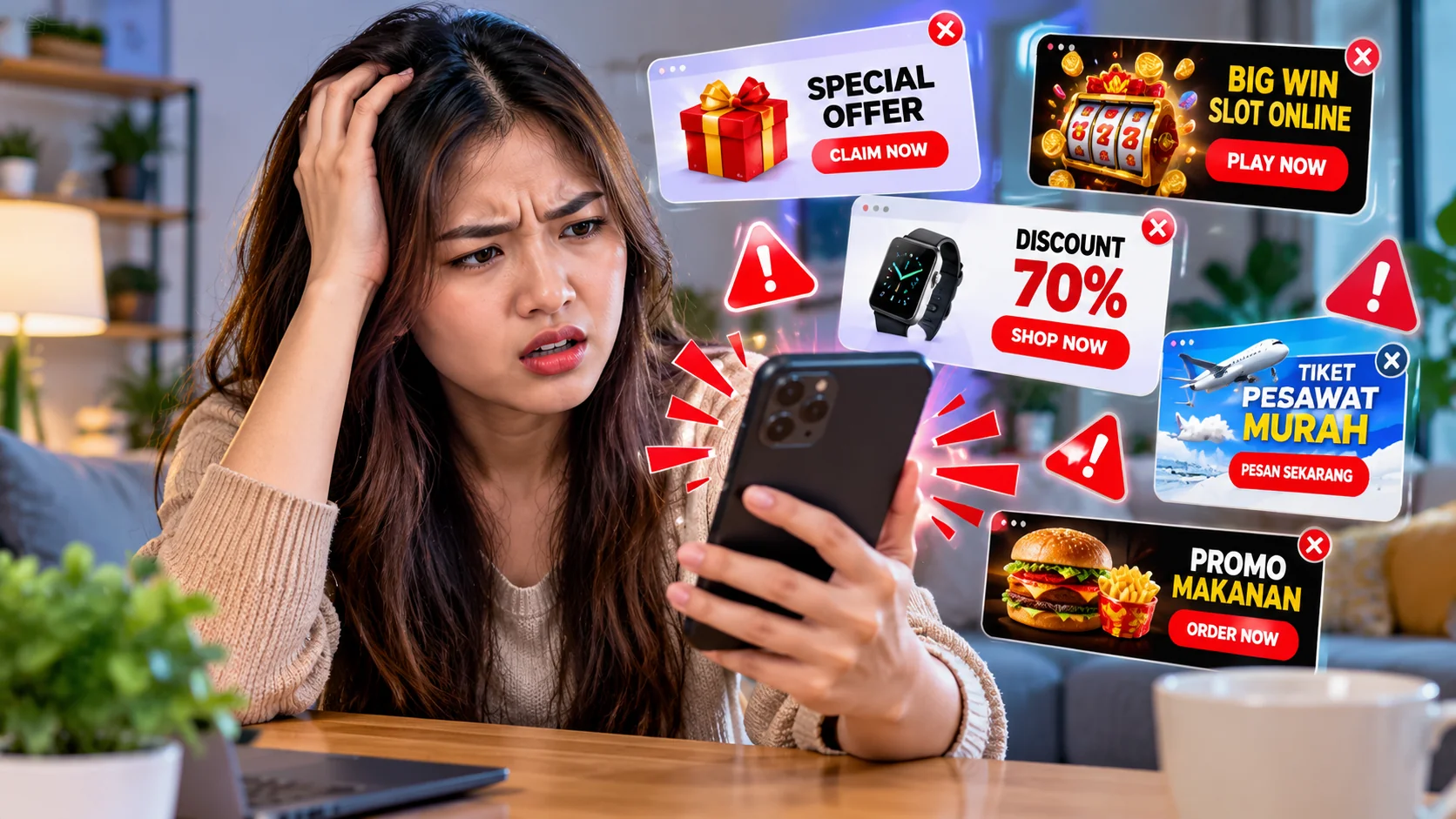
HP tiba tiba ada iklan terus padahal kamu sedang tidak membuka aplikasi apa pun? Masalah seperti ini cukup mengganggu, apalagi ketika iklan muncul di layar utama, menutupi aplikasi yang sedang digunakan, atau membuka halaman situs secara otomatis. Tidak sedikit pengguna Android yang mengira gangguan tersebut berasal dari sistem HP, padahal penyebabnya bisa bermacam-macam, mulai dari notifikasi situs yang pernah diizinkan di browser, aplikasi gratis yang menampilkan iklan berlebihan, hingga aplikasi mencurigakan yang berjalan di latar belakang. Sebelum buru-buru melakukan reset pabrik, sebaiknya cari tahu terlebih dahulu dari mana iklan berasal supaya penanganannya tepat dan data pribadi tetap aman.
Ketika HP tiba tiba ada iklan terus, langkah pertama yang perlu dilakukan adalah mengamati kapan iklan muncul dan seperti apa bentuknya. Jika iklan hanya tampil saat membuka browser, kemungkinan sumbernya berasal dari situs web atau pengaturan notifikasi Chrome. Namun, apabila iklan muncul di layar utama, bahkan ketika kamu sedang membuka WhatsApp, galeri, atau menu pengaturan, ada kemungkinan aplikasi pihak ketiga menjadi penyebabnya. Memahami perbedaan ini akan membantu kamu memilih solusi yang sesuai tanpa harus menghapus semua aplikasi secara sembarangan. Dalam artikel ini, kita akan membahas penyebab, cara menghilangkan iklan, langkah pemeriksaan keamanan, serta kebiasaan yang bisa membantu mencegah masalah serupa terulang.
Kenapa HP Tiba Tiba Ada Iklan Terus
Ada beberapa alasan mengapa iklan dapat muncul tanpa diminta pada perangkat Android. Salah satu penyebab yang cukup umum adalah aplikasi gratis yang menggunakan iklan sebagai sumber pendapatan. Iklan seperti ini sebenarnya normal ketika tampil di dalam aplikasi yang sedang digunakan. Masalah mulai terasa ketika iklan muncul di luar aplikasi, menutupi layar, atau terus membuka halaman baru meskipun pengguna tidak melakukan apa pun.
Penyebab lainnya adalah izin notifikasi situs web. Ketika mengunjungi sebuah situs, pengguna terkadang menekan tombol izinkan tanpa membaca keterangannya. Setelah izin diberikan, situs tersebut bisa mengirimkan notifikasi yang berisi promosi atau tautan tertentu. Selain itu, aplikasi yang memasang layanan berjalan di latar belakang juga dapat memunculkan iklan di luar konteks penggunaan normal. Karena itu, jangan langsung menyimpulkan bahwa HP terkena virus sebelum memeriksa sumber gangguannya.
Aplikasi Pihak Ketiga Menampilkan Iklan Berlebihan
Beberapa aplikasi menggunakan iklan sebagai bagian dari model bisnisnya. Biasanya, iklan tampil ketika aplikasi dibuka atau saat pengguna mengakses fitur tertentu. Akan tetapi, aplikasi yang perilakunya agresif bisa menampilkan iklan dengan cara yang lebih mengganggu, termasuk melalui jendela mengambang atau halaman yang terbuka sendiri.
Jika masalah mulai muncul setelah kamu memasang aplikasi baru, aplikasi tersebut patut diperiksa. Ingat kembali aplikasi apa yang terakhir diunduh sebelum gangguan terjadi. Kamu tidak harus langsung menghapus semua aplikasi, cukup mulai dari aplikasi yang tidak dikenal, jarang digunakan, atau mempunyai perilaku yang tidak sesuai dengan fungsinya.
Notifikasi Situs Web dari Google Chrome
Chrome memungkinkan pengguna memberikan izin notifikasi kepada situs web. Fitur ini berguna untuk menerima pembaruan dari situs yang dipercaya, tetapi dapat dimanfaatkan oleh situs yang menampilkan promosi berlebihan.
Jika iklan muncul sebagai notifikasi di bagian atas layar, coba periksa daftar situs yang diizinkan mengirimkan pemberitahuan. Google menyediakan panduan resmi mengenai cara mengelola pop-up, pengalihan halaman, serta notifikasi situs di Chrome untuk Android.
Cara Menghilangkan Iklan di HP Android dengan Mudah
Sebelum mencoba metode yang lebih rumit, lakukan pemeriksaan dasar terlebih dahulu. Perhatikan apakah iklan berbentuk notifikasi, halaman browser, atau jendela yang muncul di atas aplikasi lain. Bentuk iklan tersebut dapat menjadi petunjuk penting untuk menemukan sumbernya.
Jika HP tiba tiba ada iklan terus setelah memasang aplikasi tertentu, periksa aplikasi tersebut lebih dahulu. Namun, jika gangguan hanya terjadi saat menjelajahi internet, mulailah dari pengaturan browser. Dengan cara ini, kamu dapat mempersempit sumber masalah tanpa mengubah pengaturan penting yang tidak berkaitan.
Hapus Aplikasi yang Mencurigakan
Aplikasi yang tidak dikenal dapat menjadi sumber iklan mengganggu, terutama jika dipasang dari situs pihak ketiga. Untuk memeriksanya, buka menu pengaturan Android, masuk ke bagian aplikasi, lalu lihat daftar aplikasi yang terpasang.
Perhatikan aplikasi yang baru diinstal, nama yang tidak dikenal, ikon yang mencurigakan, atau aplikasi yang meminta izin berlebihan. Jika kamu menemukan aplikasi yang jelas tidak diperlukan dan berkaitan dengan awal munculnya iklan, pertimbangkan untuk menghapusnya melalui menu pengaturan.
Setelah aplikasi dihapus, mulai ulang HP dan periksa apakah gangguan masih terjadi. Jika iklan berhenti, kemungkinan besar aplikasi tersebut merupakan salah satu sumber masalah.
Periksa Izin Tampil di Atas Aplikasi Lain
Android mempunyai izin khusus yang memungkinkan aplikasi menampilkan jendela di atas aplikasi lain. Fitur ini dibutuhkan oleh sejumlah aplikasi yang sah, tetapi dapat disalahgunakan untuk menampilkan iklan pop-up.
Nama menu berbeda-beda tergantung merek dan versi Android. Kamu dapat mencari opsi seperti Tampil di atas aplikasi lain, Display over other apps, atau Appear on top melalui pengaturan.
Tinjau aplikasi yang memiliki izin tersebut. Jika aplikasi yang tidak dikenal mempunyai izin ini tanpa alasan yang jelas, nonaktifkan izinnya dan periksa apakah iklan masih muncul. Jangan mencabut izin aplikasi penting secara sembarangan; pastikan kamu memahami fungsi aplikasi tersebut terlebih dahulu.
Cara Menghilangkan Iklan Pop Up di Google Chrome
Jika iklan sering muncul ketika menggunakan browser, pengaturan Chrome menjadi salah satu tempat pertama yang perlu diperiksa. Pop-up dan pengalihan halaman bisa berasal dari situs yang mencoba membuka jendela baru secara otomatis. Sementara itu, notifikasi situs merupakan mekanisme berbeda yang memungkinkan sebuah situs mengirimkan pemberitahuan meskipun halaman tidak sedang dibuka.
Kabar baiknya, kamu tidak harus langsung menghapus Chrome untuk mengatasi gangguan ini. Sebagian besar pengaturan yang dibutuhkan sudah tersedia di dalam browser. Dengan memeriksa izin situs, menonaktifkan pop-up, dan menghapus data situs yang bermasalah, kamu bisa mengurangi kemungkinan iklan muncul kembali.
Matikan Pop Up dan Pengalihan Halaman
Untuk memeriksa pengaturan ini, buka Google Chrome di HP Android, kemudian masuk ke menu tiga titik dan pilih Setelan atau Settings. Cari bagian pengaturan situs atau Site settings, lalu buka opsi Pop-ups and redirects.
Jika opsi tersebut tersedia, pastikan pop-up dan pengalihan yang tidak diinginkan diblokir. Tampilan dan nama menu dapat berbeda menurut versi Chrome, sehingga kamu mungkin perlu menyesuaikan langkah berdasarkan versi yang terpasang.
Pengaturan ini membantu membatasi jendela pop-up dari situs web, tetapi tidak otomatis menghentikan iklan yang berasal dari aplikasi pihak ketiga.
Blokir Notifikasi Situs yang Mengganggu
Masih di bagian pengaturan situs Chrome, cari opsi Notifications atau Notifikasi. Periksa situs yang mempunyai izin mengirimkan pemberitahuan, kemudian cabut izin dari situs yang tidak dikenal atau tidak lagi ingin kamu ikuti.
Kamu juga dapat menekan lama notifikasi tertentu jika perangkat menyediakan pilihan untuk mengelola atau menonaktifkan notifikasi dari sumber tersebut. Periksa nama aplikasi atau situs yang tertera agar tidak keliru mematikan pemberitahuan yang sebenarnya penting.
Google menjelaskan langkah pengelolaan pop-up dan notifikasi melalui dokumentasi bantuan Chrome. Mengikuti petunjuk resmi lebih disarankan daripada memasang aplikasi pembersih yang belum jelas keamanannya.
HP Tiba Tiba Ada Iklan Terus di Layar Utama
Iklan yang muncul di layar utama atau di atas aplikasi lain membutuhkan pemeriksaan yang sedikit berbeda. Jika iklan tetap muncul ketika Chrome sudah ditutup, kemungkinan masalahnya tidak hanya berkaitan dengan browser. Aplikasi yang memiliki izin khusus, aplikasi dengan layanan latar belakang, atau perangkat lunak yang tidak diinginkan perlu diperiksa lebih lanjut.
Salah satu cara yang cukup praktis adalah mengingat kapan iklan pertama kali muncul. Jika gangguan dimulai setelah memasang aplikasi wallpaper, tema, peluncur layar utama, pemindai kode QR, atau aplikasi utilitas tertentu, periksa aplikasi tersebut terlebih dahulu. Jenis aplikasi apa pun bisa menampilkan perilaku tidak diinginkan, sehingga nama kategori saja tidak cukup untuk memastikan aplikasi itu bermasalah.
Gunakan Safe Mode untuk Menemukan Penyebab
Pada banyak perangkat Android, Safe Mode atau mode aman memungkinkan sistem berjalan tanpa sebagian besar aplikasi pihak ketiga. Cara masuk ke mode ini berbeda-beda menurut merek dan model HP, sehingga kamu bisa mengikuti panduan resmi produsen perangkat.
Jika iklan tidak muncul saat berada dalam Safe Mode, hal itu menjadi petunjuk bahwa aplikasi pihak ketiga mungkin menjadi penyebabnya. Namun, hasil tersebut bukan bukti mutlak. Lanjutkan pemeriksaan dengan menghapus atau menonaktifkan aplikasi yang paling mencurigakan, lalu nyalakan perangkat kembali dalam mode normal.
Jika kamu tidak yakin cara masuk atau keluar dari Safe Mode, jangan mencoba kombinasi tombol secara acak. Periksa panduan sesuai model perangkat yang digunakan.
Periksa Keamanan HP Menggunakan Google Play Protect
Selain memeriksa aplikasi secara manual, pengguna Android dapat memanfaatkan Google Play Protect. Fitur keamanan ini membantu memeriksa aplikasi untuk mendeteksi perilaku berbahaya atau aplikasi yang berpotensi membahayakan perangkat.
Play Protect dapat memeriksa aplikasi yang diunduh melalui Google Play dan, dalam kondisi tertentu, membantu memeriksa aplikasi dari sumber lain. Namun, pemindaian keamanan bukan jaminan bahwa semua aplikasi mencurigakan akan terdeteksi. Karena itu, tetap perhatikan izin, sumber unduhan, dan perilaku aplikasi.
Jalankan Pemindaian Aplikasi
Buka Google Play Store, tekan ikon profil, kemudian cari menu Play Protect. Jalankan pemindaian jika tersedia dan ikuti rekomendasi yang diberikan apabila ditemukan aplikasi bermasalah.
Pastikan Google Play Store dan sistem Android mendapatkan pembaruan keamanan yang tersedia untuk perangkatmu. Jangan mengunduh aplikasi antivirus dari iklan pop-up yang tiba-tiba muncul karena iklan semacam itu justru dapat mengarahkan pengguna ke aplikasi yang tidak tepercaya.
Jika aplikasi berbahaya terdeteksi, ikuti instruksi yang ditampilkan. Untuk aplikasi yang meminta akses sensitif tanpa alasan jelas, cabut izinnya jika diperlukan dan hapus aplikasi tersebut apabila memang tidak dibutuhkan.
Cara Menghentikan Notifikasi Iklan di HP
Tidak semua iklan berasal dari malware atau aplikasi berbahaya. Sebagian hanya berupa notifikasi promosi dari aplikasi yang pernah kamu pasang. Dalam situasi seperti ini, kamu tidak perlu melakukan reset pabrik atau memasang banyak aplikasi tambahan. Cukup identifikasi sumber notifikasi dan atur izinnya sesuai kebutuhan.
Android menyediakan pengaturan notifikasi per aplikasi. Dengan fitur ini, kamu dapat menghentikan notifikasi promosi dari aplikasi tertentu tanpa harus menonaktifkan seluruh pemberitahuan pada perangkat.
Matikan Notifikasi dari Aplikasi yang Tidak Diperlukan
Ketika iklan muncul sebagai notifikasi, tekan dan tahan notifikasi tersebut jika perangkat mendukung fitur ini. Sistem biasanya akan menampilkan nama aplikasi pengirim beserta pilihan untuk mengatur pemberitahuannya.
Kamu bisa menonaktifkan seluruh notifikasi dari aplikasi tersebut atau memilih kategori notifikasi tertentu jika tersedia. Cara lainnya adalah membuka Setelan Android, masuk ke bagian Notifikasi, lalu mencari aplikasi yang bersangkutan.
Perlu dibedakan bahwa mematikan notifikasi tidak selalu menghentikan iklan yang tampil di dalam aplikasi atau jendela mengambang. Jika iklan tetap muncul, lanjutkan pemeriksaan izin dan perilaku aplikasi.
Kapan HP Perlu Di-reset ke Pengaturan Pabrik
Reset pabrik sebaiknya menjadi pilihan terakhir, bukan langkah pertama ketika iklan muncul. Tindakan ini menghapus data pengguna yang tersimpan di perangkat sesuai proses reset, sehingga foto, dokumen, aplikasi, dan pengaturan yang belum dicadangkan dapat hilang.
Sebelum mempertimbangkan reset, pastikan kamu sudah mencoba menghapus aplikasi mencurigakan, mengatur izin Chrome, memeriksa notifikasi, dan menjalankan pemindaian keamanan. Jika gangguan masih berlanjut dan ada indikasi kuat perangkat telah terinfeksi perangkat lunak berbahaya, reset mungkin perlu dipertimbangkan.
Cadangkan Data Sebelum Melakukan Reset
Simpan foto, video, dokumen, dan file penting ke lokasi yang aman. Pastikan kamu mengetahui kredensial akun Google yang digunakan pada perangkat serta dapat mengakses metode pemulihan akun tersebut.
Setelah reset, instal kembali aplikasi hanya dari sumber tepercaya dan hindari memulihkan aplikasi mencurigakan secara otomatis. Jika iklan langsung muncul kembali setelah aplikasi tertentu dipasang, periksa aplikasi itu sebelum melanjutkan pemasangan aplikasi lainnya.
Jika perangkat menunjukkan gejala keamanan serius, seperti aplikasi asing yang terus muncul atau pengaturan yang berubah tanpa izin, pertimbangkan bantuan dari pusat layanan resmi.
Tips Mencegah Iklan Mengganggu Muncul Kembali
Setelah masalah berhasil diatasi, langkah selanjutnya adalah mencegah kejadian serupa. Kebiasaan mengunduh aplikasi dengan hati-hati, memeriksa izin, dan mengelola notifikasi dapat mengurangi risiko iklan yang tidak diinginkan.
Hindari mengunduh APK dari situs yang tidak dikenal hanya karena menawarkan fitur premium gratis atau menjanjikan pembersihan HP secara instan. Aplikasi yang meminta izin terlalu luas dibandingkan fungsinya juga patut diwaspadai.
Biasakan Memeriksa Izin Aplikasi
Periksa izin aplikasi secara berkala, terutama akses notifikasi, aksesibilitas, tampil di atas aplikasi lain, dan izin instalasi aplikasi yang tidak dikenal. Tidak semua aplikasi yang meminta izin tersebut berbahaya, tetapi permintaan izin harus masuk akal sesuai fungsi aplikasi.
Jangan menekan tombol izinkan pada notifikasi situs tanpa membaca keterangannya. Jika sebuah halaman web terus menampilkan peringatan bahwa HP terkena virus dan meminta kamu memasang aplikasi tertentu, tutup halaman tersebut dan jangan mengikuti instruksinya.
Dengan kebiasaan sederhana ini, kamu bisa mengurangi kemungkinan iklan mengganggu muncul kembali tanpa harus mengorbankan fungsi penting pada perangkat.
Kesimpulan
Masalah HP tiba tiba ada iklan terus dapat disebabkan oleh notifikasi situs web, aplikasi yang menampilkan promosi berlebihan, izin tampil di atas aplikasi lain, atau perangkat lunak yang tidak diinginkan. Solusinya bergantung pada sumber iklan, sehingga penting untuk mengenali apakah gangguan muncul melalui Chrome, notifikasi, atau layar utama.
Mulailah dengan memeriksa aplikasi yang baru dipasang, menonaktifkan notifikasi situs yang mengganggu, mengatur pop-up di Chrome, serta memeriksa izin aplikasi. Google Play Protect juga dapat membantu mendeteksi aplikasi yang berpotensi berbahaya. Jika masalah tidak terselesaikan, Safe Mode dapat digunakan sebagai petunjuk untuk mencari aplikasi pihak ketiga yang menjadi penyebabnya.
Jangan terburu-buru melakukan reset pabrik sebelum mencoba langkah yang lebih sederhana. Selalu cadangkan data sebelum mengambil tindakan besar, hindari APK yang tidak tepercaya, dan jangan mengikuti instruksi dari iklan yang mengklaim perangkat terkena virus. Dengan pemeriksaan yang tepat, sebagian besar gangguan iklan dapat ditangani tanpa harus kehilangan data pribadi.
FAQ HP Tiba Tiba Ada Iklan Terus
1. Kenapa HP tiba-tiba muncul iklan sendiri?
Penyebabnya bisa berupa aplikasi pihak ketiga yang menampilkan iklan berlebihan, notifikasi situs web, izin tampil di atas aplikasi lain, atau perangkat lunak yang tidak diinginkan. Periksa sumber iklan sebelum menentukan tindakan.
2. Bagaimana cara menghilangkan iklan di HP Android?
Periksa aplikasi yang baru dipasang, hapus aplikasi mencurigakan, blokir notifikasi situs yang tidak dikenal di Chrome, dan jalankan pemindaian Google Play Protect.
3. Kenapa iklan tetap muncul meskipun Chrome sudah ditutup?
Jika iklan muncul di luar browser, penyebabnya mungkin aplikasi pihak ketiga atau izin khusus pada Android. Periksa aplikasi yang berjalan, notifikasi, serta izin tampil di atas aplikasi lain.
4. Bagaimana cara menghilangkan iklan pop-up di Google Chrome?
Buka pengaturan Chrome, masuk ke pengaturan situs, lalu periksa opsi Pop-ups and redirects serta Notifications. Blokir pop-up dan cabut izin notifikasi dari situs yang tidak dikenal.
5. Apakah iklan yang muncul sendiri berarti HP terkena virus?
Belum tentu. Iklan bisa berasal dari aplikasi gratis atau notifikasi situs yang sebelumnya diizinkan. Namun, iklan yang muncul terus-menerus di luar aplikasi patut diperiksa untuk memastikan tidak ada perangkat lunak berbahaya.
6. Apakah aplikasi pembersih HP bisa menghilangkan semua iklan?
Tidak selalu. Aplikasi pembersih tidak otomatis mengatasi sumber iklan. Sebaiknya identifikasi aplikasi atau izin yang menjadi penyebab dan hindari memasang aplikasi pembersih dari iklan yang tidak tepercaya.
7. Apakah reset pabrik bisa menghentikan iklan di HP?
Reset pabrik dapat membantu jika gangguan berasal dari aplikasi atau pengaturan yang bermasalah, tetapi tindakan ini menghapus data lokal sesuai proses reset. Cadangkan data terlebih dahulu dan hindari memasang kembali aplikasi yang dicurigai sebagai penyebab.
8. Bagaimana cara mengetahui aplikasi penyebab iklan?
Periksa aplikasi yang baru diinstal, lihat nama pengirim notifikasi, tinjau izin khusus, dan gunakan Safe Mode jika tersedia. Jika iklan berhenti dalam Safe Mode, aplikasi pihak ketiga patut diperiksa lebih lanjut.
9. Apakah notifikasi iklan dari situs Chrome berbahaya?
Tidak selalu. Sebagian merupakan promosi biasa dari situs yang diberi izin mengirimkan notifikasi. Namun, jika pemberitahuan berisi peringatan virus palsu, tautan mencurigakan, atau permintaan memasang aplikasi, jangan membukanya.
10. Bagaimana mencegah iklan muncul sendiri di masa depan?
Unduh aplikasi dari sumber tepercaya, periksa izin sebelum menyetujuinya, kelola notifikasi Chrome, perbarui sistem, dan jangan memasang APK dari tautan yang tidak jelas.