HP OPPO Tiba2 Ada Iklan Terus Ini Cara Mengatasinya
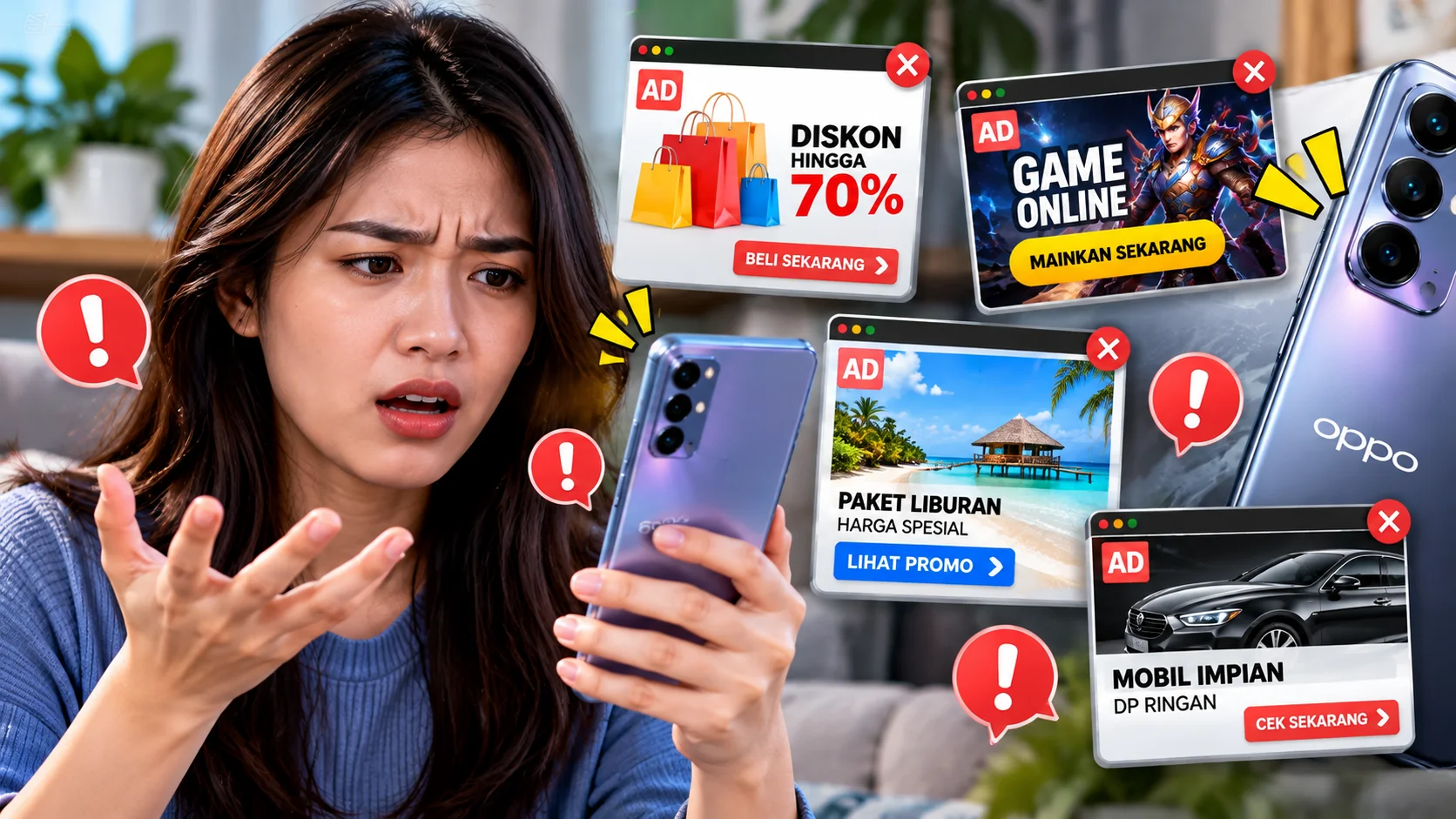
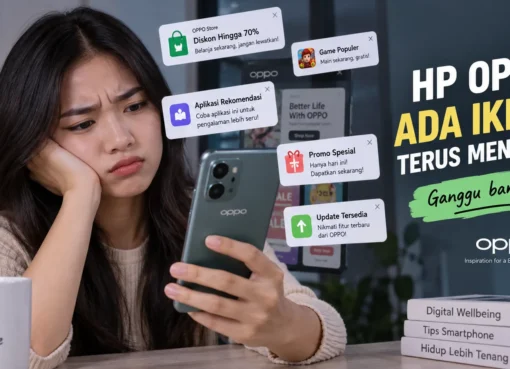
HP OPPO tiba2 ada iklan terus tentu bisa membuat pengguna merasa kesal, apalagi ketika iklan muncul saat membuka WhatsApp, menonton video, bermain game, atau bahkan ketika sedang berada di layar utama. Situasi ini sering membuat HP terasa tidak nyaman digunakan karena iklan menutupi layar, mengarahkan pengguna ke situs tertentu, atau menampilkan notifikasi promosi secara berulang. Sebagian orang mengira masalah tersebut berasal dari sistem ColorOS, padahal penyebabnya bisa bermacam-macam, mulai dari notifikasi situs web, aplikasi gratis yang terlalu agresif menampilkan iklan, hingga aplikasi mencurigakan yang berjalan di latar belakang.
Kabar baiknya, kamu tidak selalu perlu melakukan reset pabrik untuk mengatasi masalah ini. Ada beberapa cara menghilangkan iklan di HP OPPO yang tiba-tiba muncul, termasuk memeriksa aplikasi yang baru dipasang, menonaktifkan notifikasi yang mengganggu, membatasi izin aplikasi, dan mengubah pengaturan browser. Langkah yang tepat bergantung pada lokasi iklan muncul dan kapan iklan tersebut terlihat. Karena itu, sebelum menghapus aplikasi atau mengubah banyak pengaturan sekaligus, sebaiknya kenali sumber masalahnya terlebih dahulu agar penanganannya lebih efektif dan data pribadi tetap aman.
Kenapa HP OPPO Tiba2 Ada Iklan Terus
Ketika iklan muncul berulang kali, langkah pertama yang perlu dilakukan adalah mencari tahu asalnya. Tidak semua iklan yang tampil di HP merupakan tanda bahwa perangkat terkena malware. Sebagian aplikasi memang menampilkan iklan sebagai sumber pendapatan, sedangkan browser dapat mengirim notifikasi dari situs yang sebelumnya pernah diberi izin. Namun, jika iklan tiba-tiba menutupi layar tanpa alasan yang jelas, muncul ketika tidak ada aplikasi yang sedang digunakan, atau mengarahkan kamu ke halaman yang mencurigakan, kondisi tersebut perlu diperiksa lebih lanjut.
Pada perangkat OPPO, pengaturan dan nama menu dapat berbeda berdasarkan versi ColorOS, model HP, serta pembaruan sistem. Oleh sebab itu, jangan khawatir jika nama menu pada perangkatmu sedikit berbeda dari panduan ini. Gunakan kolom pencarian di menu Pengaturan untuk menemukan pilihan seperti aplikasi, notifikasi, akses khusus, atau izin tampil di atas aplikasi lain.
1. Ada Aplikasi yang Menampilkan Iklan Berlebihan
Salah satu penyebab paling umum adalah aplikasi pihak ketiga yang memasang iklan secara agresif. Aplikasi tertentu mungkin terlihat normal ketika digunakan, tetapi menampilkan pop-up setelah beberapa waktu atau saat pengguna kembali ke layar utama.
Aplikasi gratis seperti wallpaper, tema, pembersih perangkat, pemindai kode QR, pengunduh file, atau game tertentu bisa menjadi sumber iklan. Bukan berarti semua aplikasi dalam kategori tersebut berbahaya, tetapi kamu perlu memeriksa reputasi pengembang, izin yang diminta, dan perilakunya setelah dipasang.
Jika masalah mulai muncul setelah memasang aplikasi baru, catat nama aplikasi tersebut. Informasi ini akan membantu kamu menentukan aplikasi mana yang perlu diperiksa lebih dahulu.
2. Notifikasi Browser Terus Menampilkan Promosi
Penyebab lainnya adalah notifikasi situs web. Ketika membuka sebuah situs, pengguna terkadang menekan tombol Izinkan pada permintaan notifikasi tanpa benar-benar memahami fungsinya. Setelah itu, situs tersebut dapat mengirimkan pesan promosi, tautan, atau pemberitahuan lain meskipun browser sedang tidak dibuka.
Notifikasi seperti ini biasanya tampil di panel notifikasi dan mencantumkan nama aplikasi atau situs pengirim. Jika iklan muncul dalam bentuk tersebut, kamu tidak perlu langsung menghapus browser.
Solusinya adalah memeriksa daftar situs yang mendapatkan izin notifikasi, lalu mencabut akses dari situs yang tidak dikenal atau tidak lagi ingin kamu ikuti.
3. Aplikasi Mencurigakan Mendapatkan Izin Khusus
Beberapa aplikasi Android dapat meminta izin untuk tampil di atas aplikasi lain. Izin ini berguna bagi fitur tertentu, tetapi juga dapat disalahgunakan untuk menampilkan jendela yang menutupi layar.
Aplikasi yang tidak jelas asalnya dan meminta banyak izin yang tidak relevan patut dicurigai. Contohnya, aplikasi sederhana yang tidak membutuhkan akses khusus tetapi meminta izin menampilkan jendela di atas aplikasi lain.
Jika HP OPPO tiba2 ada iklan terus bahkan saat tidak sedang membuka aplikasi tertentu, pemeriksaan izin khusus dapat menjadi langkah yang berguna.
Cara Menghilangkan Iklan di HP OPPO Tanpa Aplikasi
Bagi pengguna yang ingin mengatasi gangguan tanpa memasang aplikasi tambahan, kabar baiknya adalah beberapa pengaturan bawaan Android dan ColorOS sudah cukup untuk menemukan serta menghentikan sumber iklan. Kamu bisa mulai dengan memeriksa aplikasi, notifikasi, dan izin khusus yang tersedia di perangkat.
Metode ini juga lebih mudah dievaluasi karena perubahan dilakukan secara bertahap. Setelah satu pengaturan diubah, perhatikan apakah iklan masih muncul. Jika masalah sudah berhenti, kamu tidak perlu melakukan langkah tambahan yang berisiko mengubah pengaturan lain.
1. Periksa Aplikasi yang Baru Dipasang
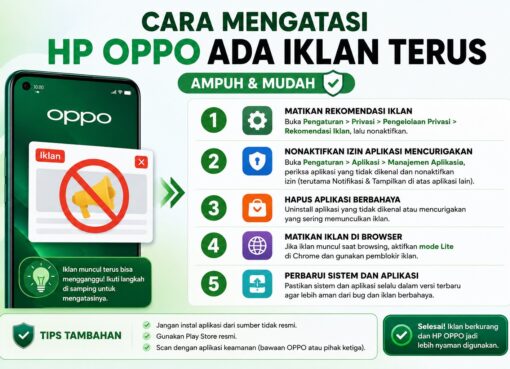
Mulailah dari aplikasi yang terakhir diinstal sebelum masalah muncul. Buka menu Pengaturan, kemudian masuk ke bagian Aplikasi atau Manajemen Aplikasi. Pada beberapa versi ColorOS, kamu dapat melihat daftar aplikasi terpasang dan informasi penggunaan masing-masing aplikasi.
Periksa aplikasi yang tidak dikenal, jarang digunakan, atau mempunyai nama dan ikon yang mencurigakan. Jika kamu menemukan aplikasi yang memang tidak dibutuhkan, buka halaman informasinya dan pilih Copot Pemasangan.
Jangan menghapus aplikasi sistem hanya karena namanya tidak familiar. Jika tidak yakin dengan fungsi sebuah aplikasi, cari informasi mengenai nama paketnya atau periksa melalui dokumentasi resmi sebelum mengambil tindakan.
2. Matikan Notifikasi Aplikasi yang Mengganggu
Jika iklan muncul sebagai notifikasi, kamu dapat menonaktifkan pemberitahuan dari aplikasi pengirim tanpa perlu menghapus aplikasi tersebut. Cara ini cocok untuk promosi yang muncul di panel notifikasi tetapi tidak menutupi layar secara langsung.
Buka Pengaturan, lalu pilih Notifikasi atau bagian pengelolaan notifikasi aplikasi. Cari aplikasi yang sering mengirimkan iklan dan nonaktifkan kategori notifikasi promosi jika tersedia.
Kamu juga dapat menekan lama notifikasi yang mengganggu untuk melihat nama aplikasi pengirim dan membuka pengaturan notifikasinya. Cara ini biasanya menjadi salah satu metode tercepat untuk mengenali sumber iklan.
3. Nonaktifkan Izin Tampil di Atas Aplikasi Lain
Jika iklan muncul sebagai jendela pop-up di layar utama atau menutupi aplikasi lain, periksa izin khusus aplikasi. Nama menunya bisa berupa Display over other apps, Tampil di atas aplikasi lain, atau istilah serupa.
Buka Pengaturan dan gunakan fitur pencarian untuk menemukan izin tersebut. Setelah daftar aplikasi muncul, periksa aplikasi yang tidak membutuhkan fungsi pop-up dan cabut izinnya jika memang tidak diperlukan.
Hindari menonaktifkan izin secara sembarangan pada aplikasi yang memang membutuhkan fitur tersebut, misalnya aplikasi panggilan atau layanan aksesibilitas yang kamu gunakan. Prioritaskan aplikasi yang tidak dikenal dan tidak memiliki alasan jelas untuk menampilkan jendela di layar.
Cara Menghilangkan Iklan di HP OPPO dari Browser
Tidak semua iklan yang mengganggu berasal dari aplikasi terpasang. Browser seperti Chrome dapat menampilkan notifikasi dari situs web yang sebelumnya sudah mendapatkan izin. Selain itu, beberapa situs menggunakan pop-up atau pengalihan halaman yang membuat pengguna terus diarahkan ke alamat lain.
Jika iklan lebih sering muncul setelah kamu mengunjungi situs tertentu, pemeriksaan browser merupakan langkah yang masuk akal. Dengan mencabut izin situs yang mencurigakan, kamu dapat mengurangi notifikasi yang tidak diinginkan tanpa harus menghapus seluruh data HP.
1. Blokir Notifikasi Situs di Google Chrome
Jika kamu menggunakan Chrome, buka aplikasi tersebut lalu masuk ke menu Setelan. Cari bagian Setelan situs, kemudian pilih Notifikasi. Periksa situs yang diizinkan mengirim notifikasi dan hapus izin dari situs yang tidak dikenal atau tidak lagi kamu perlukan.
Nama menu dapat sedikit berbeda tergantung versi Chrome. Jika tidak menemukan pilihan yang sama, gunakan pencarian pada menu pengaturan browser.
Setelah izin dicabut, situs tersebut seharusnya tidak lagi dapat mengirim notifikasi melalui izin yang telah kamu nonaktifkan. Namun, langkah ini tidak otomatis mengatasi iklan yang berasal dari aplikasi lain.
2. Blokir Pop-Up dan Pengalihan Halaman
Chrome menyediakan pengaturan untuk membatasi pop-up dan pengalihan yang tidak diinginkan. Periksa bagian Setelan situs dan pastikan pemblokiran pop-up serta pengalihan berada pada konfigurasi yang membatasi perilaku tersebut.
Hindari menekan tombol unduh atau peringatan yang muncul secara tiba-tiba. Beberapa situs menampilkan pesan palsu seperti perangkat terkena virus atau penyimpanan penuh untuk mendorong pengguna memasang aplikasi tertentu.
Jika sebuah halaman terus membuka tab baru, tutup halaman tersebut dan jangan memberikan izin tambahan kepada situs yang tidak dipercaya.
Cara Mengatasi Iklan di Layar Utama HP OPPO
Iklan yang muncul di layar utama membutuhkan pemeriksaan sedikit berbeda. Jika iklan muncul sebagai notifikasi, sumbernya biasanya dapat ditemukan melalui nama aplikasi pengirim. Namun, jika iklan tampil sebagai jendela mengambang, halaman promosi, atau layar penuh ketika tidak ada aplikasi yang dibuka, kamu perlu memeriksa aplikasi yang berjalan di latar belakang dan izin khusus.
Perhatikan juga apakah iklan hanya muncul setelah membuka aplikasi tertentu atau tetap muncul setelah beberapa menit berada di layar utama. Pola tersebut dapat membantu mempersempit kemungkinan penyebabnya.
Gunakan Mode Aman untuk Menemukan Aplikasi Bermasalah
Mode Aman atau Safe Mode pada Android membantu menjalankan perangkat dengan membatasi aplikasi pihak ketiga yang biasanya berjalan dalam mode normal. Cara masuk ke mode ini berbeda menurut model OPPO dan versi ColorOS, sehingga sebaiknya ikuti petunjuk resmi untuk perangkatmu.
Jika iklan berhenti muncul ketika berada dalam Mode Aman, hal tersebut menjadi petunjuk bahwa aplikasi pihak ketiga mungkin menjadi sumber masalah. Namun, hasil ini bukan bukti mutlak dan masih perlu ditindaklanjuti dengan pemeriksaan aplikasi.
Setelah kembali ke mode normal, hapus atau nonaktifkan aplikasi yang paling mencurigakan satu per satu. Lakukan pengujian setelah setiap perubahan agar sumber masalah lebih mudah diketahui.
Cara Memeriksa Keamanan HP OPPO dari Aplikasi Mencurigakan
Jika iklan tetap muncul meskipun notifikasi browser telah dimatikan, jangan langsung menganggap perangkat harus di-reset. Periksa kembali aplikasi yang terpasang, izin akses khusus, dan aktivitas yang tidak biasa. Kamu juga dapat menggunakan fitur keamanan bawaan yang tersedia pada perangkat atau Google Play Protect untuk memeriksa aplikasi yang berpotensi berbahaya.
Pemeriksaan keamanan akan lebih efektif jika dilakukan secara bertahap. Hindari memasang aplikasi pembersih dari situs tidak dikenal hanya karena iklan menyatakan HP sedang terkena virus. Aplikasi seperti itu justru bisa menambah sumber masalah jika tidak tepercaya.
Jalankan Pemeriksaan Google Play Protect
Buka Google Play Store, ketuk ikon profil, kemudian cari Play Protect. Jalankan pemindaian sesuai pilihan yang tersedia pada perangkatmu. Fitur ini membantu memeriksa aplikasi terhadap sejumlah ancaman yang dikenali oleh sistem keamanan Google.
Perlu diketahui bahwa hasil pemindaian yang bersih tidak menjamin semua aplikasi pasti aman. Jika iklan masih muncul, lanjutkan dengan memeriksa izin, menghapus aplikasi mencurigakan, dan mengecek browser.
Cara Menghilangkan Iklan di HP OPPO yang Tiba-Tiba Muncul dari Aplikasi Sistem
Sebagian iklan mungkin berasal dari rekomendasi atau promosi dalam aplikasi bawaan. Pada beberapa model dan versi ColorOS, pengguna dapat menemukan pengaturan rekomendasi konten atau layanan promosi di aplikasi tertentu. Lokasi dan ketersediaan opsi ini tidak selalu sama di semua perangkat OPPO.
Jika iklan hanya muncul di aplikasi bawaan tertentu, buka pengaturan aplikasi tersebut dan cari pilihan rekomendasi, konten promosi, atau pemberitahuan pemasaran. Matikan pilihan yang memang tersedia jika kamu tidak menginginkan promosi tersebut.
Jangan menganggap semua notifikasi dari aplikasi sistem sebagai iklan berbahaya. Sebagian notifikasi berisi informasi pembaruan, keamanan, atau status perangkat. Periksa sumber dan isi notifikasi sebelum menonaktifkannya.
Periksa Pengaturan Rekomendasi pada Aplikasi Bawaan
Mulailah dari aplikasi yang benar-benar menampilkan promosi, bukan mengubah seluruh pengaturan sistem sekaligus. Jika promosi muncul dari aplikasi pengelola file atau toko aplikasi bawaan, periksa menu pengaturan di dalam aplikasi tersebut.
Apabila tidak tersedia pilihan untuk mematikan promosi, kamu bisa menonaktifkan notifikasi pemasaran melalui pengaturan notifikasi Android jika kategorinya dapat dipisahkan. Ketersediaan pengaturan bergantung pada versi perangkat lunak yang digunakan.
Kapan HP OPPO Perlu Di-reset ke Pengaturan Pabrik
Reset pabrik sebaiknya menjadi pilihan terakhir, bukan langkah pertama. Proses ini menghapus data pengguna yang tersimpan di perangkat dan dapat menghilangkan aplikasi atau konfigurasi yang menjadi sumber gangguan. Namun, reset juga memerlukan waktu untuk memulihkan akun, file, aplikasi, dan pengaturan setelah proses selesai.
Pertimbangkan reset jika iklan tetap muncul setelah aplikasi mencurigakan dihapus, izin khusus diperiksa, notifikasi browser diblokir, dan pemeriksaan keamanan dilakukan. Sebelum melanjutkan, pastikan foto, kontak, dokumen, serta data penting lainnya sudah dicadangkan.
Cadangkan Data Sebelum Melakukan Reset
Pastikan kamu mengetahui informasi akun Google dan akun OPPO yang digunakan pada perangkat. Periksa pula apakah data aplikasi penting sudah tersinkronisasi atau dicadangkan dengan benar.
Setelah reset selesai, instal kembali aplikasi secara selektif dari sumber tepercaya. Jangan langsung memasang semua aplikasi yang sebelumnya digunakan karena aplikasi yang sama mungkin menjadi penyebab gangguan.
Jika iklan kembali muncul setelah satu aplikasi tertentu dipasang, periksa aplikasi tersebut sebelum melanjutkan instalasi lainnya.
Kesimpulan
Ketika hp oppo tiba2 ada iklan terus, penyebabnya bisa berupa notifikasi situs web, aplikasi yang menampilkan promosi berlebihan, izin tampil di atas aplikasi lain, atau aplikasi mencurigakan yang berjalan di latar belakang. Karena penyebabnya beragam, cara mengatasinya juga perlu disesuaikan dengan bentuk dan waktu kemunculan iklan.
Untuk langkah awal, periksa aplikasi yang baru dipasang, nonaktifkan notifikasi dari sumber yang tidak diinginkan, cabut izin khusus aplikasi mencurigakan, dan blokir notifikasi serta pop-up situs melalui browser. Jika masalah belum selesai, gunakan Mode Aman untuk membantu mengidentifikasi aplikasi pihak ketiga dan jalankan pemeriksaan keamanan.
Cara menghilangkan iklan di HP OPPO tanpa aplikasi tambahan sering kali sudah cukup untuk mengatasi gangguan yang berasal dari notifikasi dan pengaturan aplikasi. Reset pabrik hanya perlu dipertimbangkan setelah langkah yang lebih sederhana dilakukan dan data penting dicadangkan. Dengan memeriksa sumber iklan secara bertahap, kamu dapat mengembalikan kenyamanan penggunaan HP tanpa harus mengambil tindakan yang berlebihan.
FAQ Cara Menghilangkan Iklan di HP OPPO
Berikut beberapa pertanyaan yang sering muncul ketika pengguna menghadapi iklan mendadak di perangkat OPPO. Jawaban ini dapat menjadi panduan awal sebelum melakukan perubahan pengaturan yang lebih besar.
1. Kenapa HP OPPO tiba-tiba muncul iklan terus?
Penyebabnya bisa berupa notifikasi situs web, aplikasi pihak ketiga yang menampilkan iklan berlebihan, izin tampil di atas aplikasi lain, atau aplikasi mencurigakan. Periksa sumber iklan sebelum menentukan tindakan.
2. Bagaimana cara menghilangkan iklan di HP OPPO tanpa aplikasi?
Periksa aplikasi yang baru dipasang, matikan notifikasi yang mengganggu, cabut izin tampil di atas aplikasi lain untuk aplikasi yang tidak membutuhkannya, dan blokir notifikasi situs melalui pengaturan browser.
3. Bagaimana cara menghentikan iklan pop-up di OPPO?
Periksa aplikasi pihak ketiga yang baru dipasang dan izin tampil di atas aplikasi lain. Jika iklan berasal dari browser, blokir pop-up dan pengalihan halaman melalui pengaturan situs.
4. Kenapa iklan muncul di layar utama meskipun tidak membuka aplikasi?
Kemungkinan ada aplikasi pihak ketiga yang berjalan di latar belakang atau memiliki izin menampilkan jendela di atas aplikasi lain. Periksa izin aplikasi dan coba Mode Aman untuk membantu menemukan sumbernya.
5. Apakah iklan yang muncul terus berarti HP terkena virus?
Tidak selalu. Iklan dapat berasal dari aplikasi gratis atau notifikasi situs yang pernah diizinkan. Namun, iklan layar penuh yang tidak dikenal, pengalihan mencurigakan, dan aplikasi yang meminta izin tidak wajar perlu diperiksa.
6. Bagaimana cara menghilangkan notifikasi iklan dari Chrome?
Buka Chrome, masuk ke Setelan, pilih Setelan situs, kemudian Notifikasi. Cabut izin situs yang tidak dikenal atau tidak lagi ingin mengirimkan notifikasi.
7. Apakah reset pabrik bisa menghilangkan iklan di HP OPPO?
Reset pabrik dapat membantu jika sumber masalah berasal dari aplikasi atau konfigurasi yang tersimpan di perangkat. Namun, tindakan ini menghapus data pengguna sehingga pencadangan harus dilakukan terlebih dahulu.
8. Apakah perlu memasang aplikasi penghapus iklan?
Tidak selalu. Banyak masalah dapat ditangani melalui pengaturan Android, notifikasi, browser, dan penghapusan aplikasi mencurigakan. Hindari memasang aplikasi keamanan dari sumber tidak tepercaya.
9. Bagaimana mengetahui aplikasi penyebab iklan?
Periksa aplikasi yang baru dipasang, riwayat notifikasi, izin khusus, dan perilaku perangkat. Mode Aman juga dapat membantu menentukan apakah sumber masalah kemungkinan berasal dari aplikasi pihak ketiga.
10. Apakah iklan bawaan OPPO bisa dimatikan?
Pada aplikasi dan versi ColorOS tertentu, rekomendasi atau notifikasi promosi dapat dikurangi melalui pengaturan aplikasi atau notifikasi. Ketersediaan opsi bergantung pada model HP dan versi sistem yang digunakan.