Cara Memperbaiki HP yang Ada Iklan Terus Tanpa Reset
Cara memperbaiki HP yang ada iklan terus menjadi informasi yang banyak dicari ketika smartphone tiba-tiba menampilkan iklan meskipun penggunanya tidak sedang membuka aplikasi apa pun. Masalah ini memang cukup mengganggu, apalagi jika iklan muncul di layar utama, menutupi aplikasi yang sedang digunakan, atau terus terbuka ketika HP baru saja dinyalakan. Selain mengurangi kenyamanan, iklan yang muncul berulang kali juga bisa menjadi tanda bahwa ada aplikasi yang terlalu agresif menampilkan promosi, notifikasi situs web yang tidak sengaja diizinkan, atau bahkan adware yang terpasang di perangkat. Karena penyebabnya berbeda-beda, penanganannya juga perlu dilakukan secara bertahap agar masalah dapat diselesaikan tanpa langsung menghapus seluruh data HP.
Sebenarnya, kamu tidak harus buru-buru melakukan reset pabrik ketika menghadapi masalah ini. Ada beberapa cara menghilangkan iklan di HP Android yang bisa dicoba, mulai dari memeriksa aplikasi yang baru diinstal, mencabut izin tampil di atas aplikasi lain, mematikan notifikasi browser, sampai menjalankan pemindaian keamanan. Langkah yang paling tepat bergantung pada kapan dan di mana iklan muncul. Jika iklan hanya terlihat saat membuka situs tertentu, kemungkinan masalahnya berasal dari browser atau notifikasi situs. Namun, jika iklan muncul di layar utama tanpa alasan yang jelas, kamu perlu memeriksa aplikasi yang berjalan di perangkat. Dengan mengenali sumbernya lebih dahulu, proses memperbaiki HP bisa lebih aman, efektif, dan tidak perlu mengorbankan foto, dokumen, maupun file penting.
Penyebab HP Muncul Iklan Terus Menerus
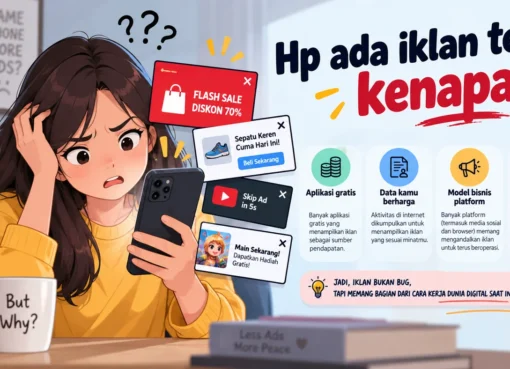
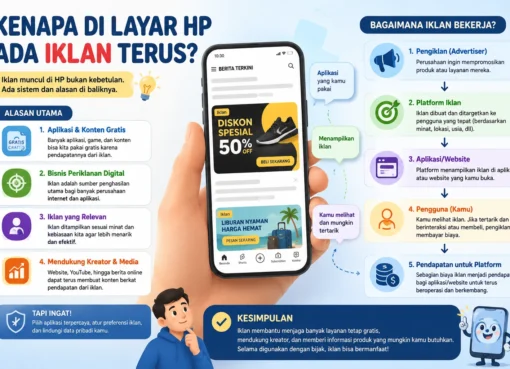
Sebelum mencoba berbagai solusi, penting untuk memahami penyebab HP menampilkan iklan secara berulang. Tidak semua iklan yang muncul di smartphone berarti perangkat terkena virus. Sebagian berasal dari aplikasi gratis yang menampilkan iklan sebagai sumber pendapatan, sedangkan sebagian lainnya muncul karena pengguna pernah mengizinkan situs web mengirimkan notifikasi. Ada juga aplikasi yang memanfaatkan izin Android untuk menampilkan jendela iklan di atas aplikasi lain sehingga terlihat seolah-olah iklan berasal dari sistem.
Mengetahui sumber iklan membantu kamu menentukan langkah yang sesuai. Misalnya, menghapus cache browser tidak akan selalu menyelesaikan masalah jika penyebab sebenarnya adalah aplikasi mencurigakan yang terpasang di perangkat. Sebaliknya, menghapus aplikasi penting hanya karena iklan muncul saat menggunakan browser juga bukan keputusan yang tepat. Perhatikan pola kemunculannya, aplikasi yang sedang dibuka, serta perubahan yang terjadi sebelum masalah mulai muncul.
Aplikasi Gratis yang Menampilkan Iklan Berlebihan
Sejumlah aplikasi gratis memang memperoleh pendapatan melalui iklan. Hal tersebut masih tergolong normal selama iklan ditampilkan sesuai fungsi aplikasi dan tidak mengganggu penggunaan perangkat secara berlebihan. Masalah muncul ketika aplikasi menampilkan pop-up di luar konteks, membuka halaman promosi sendiri, atau terus mengarahkan pengguna ke situs yang tidak dikenal.
Jika iklan mulai muncul setelah kamu memasang aplikasi tertentu, aplikasi tersebut patut diperiksa. Perhatikan terutama aplikasi pembersih HP, wallpaper, launcher, penghemat baterai, pemindai QR, atau aplikasi lain yang berasal dari pengembang yang tidak dikenal. Jenis aplikasi tersebut tidak otomatis berbahaya, tetapi tetap perlu dievaluasi jika perilakunya mencurigakan.
Notifikasi Situs Web dari Google Chrome
Penyebab lainnya adalah notifikasi situs web yang pernah diizinkan tanpa disadari. Saat membuka sebuah situs, pengguna terkadang menekan tombol izinkan pada permintaan notifikasi agar bisa melanjutkan akses. Setelah izin diberikan, situs tersebut dapat mengirimkan pemberitahuan yang muncul di area notifikasi HP, termasuk promosi atau tautan yang mengganggu.
Notifikasi seperti ini berbeda dengan iklan pop-up yang tampil langsung di tengah layar. Jika iklan hanya muncul sebagai pemberitahuan dari Chrome, kamu bisa memeriksa dan mencabut izin situs tersebut tanpa harus menghapus seluruh browser.
Cara Memperbaiki HP yang Ada Iklan Terus dari Aplikasi Mencurigakan
Jika iklan muncul ketika kamu berada di layar utama atau sedang membuka aplikasi lain, salah satu langkah pertama yang layak dilakukan adalah memeriksa aplikasi yang baru dipasang. Aplikasi yang tidak dikenal atau memiliki perilaku tidak wajar dapat menjadi sumber iklan otomatis. Android menyediakan menu pengelolaan aplikasi yang memungkinkan pengguna melihat aplikasi terpasang dan menghapus aplikasi yang tidak lagi dibutuhkan.
Jangan langsung menghapus semua aplikasi yang namanya asing. Beberapa aplikasi merupakan komponen sistem atau layanan bawaan produsen. Fokuslah pada aplikasi yang memang kamu instal sendiri, terutama jika waktu pemasangannya berdekatan dengan awal munculnya iklan. Periksa nama, ikon, pengembang, izin, dan perilakunya sebelum mengambil tindakan.
Hapus Aplikasi yang Baru Diinstal
Berikut langkah yang bisa kamu lakukan untuk menghapus aplikasi yang dicurigai menjadi penyebab iklan:
- Buka menu Pengaturan pada HP.
- Pilih Aplikasi atau Manajemen Aplikasi.
- Periksa daftar aplikasi yang terpasang dan cari aplikasi yang tidak dikenal atau baru dipasang.
- Pilih aplikasi tersebut, kemudian periksa informasi dan izin yang dimilikinya.
- Jika kamu yakin aplikasi tersebut tidak diperlukan dan menjadi sumber iklan, tekan Uninstall atau Copot Pemasangan.
Nama menu dapat berbeda pada Samsung, Xiaomi, OPPO, vivo, realme, dan perangkat Android lainnya. Jika tidak menemukan aplikasi yang dicurigai, periksa daftar aplikasi berdasarkan waktu pemasangan jika fitur tersebut tersedia.
Setelah menghapus aplikasi, mulai ulang HP dan perhatikan apakah iklan masih muncul. Jika masalah berhenti, kemungkinan aplikasi tersebut memang berkaitan dengan sumber iklan.
Gunakan Safe Mode Jika Iklan Sulit Dihentikan
Jika iklan terus muncul dan kamu kesulitan menemukan aplikasinya, Safe Mode atau Mode Aman dapat membantu proses pemeriksaan pada banyak perangkat Android. Mode ini umumnya menjalankan sistem dengan membatasi aplikasi pihak ketiga sehingga kamu dapat mengamati apakah masalah masih terjadi.
Cara masuk ke Safe Mode berbeda-beda tergantung merek dan versi Android. Pada sejumlah perangkat, kamu dapat menekan tombol daya, lalu menekan dan menahan pilihan Matikan hingga opsi Mode Aman muncul. Pada perangkat lain, prosedurnya berbeda sehingga sebaiknya ikuti petunjuk resmi produsennya.
Jika iklan berhenti saat Safe Mode aktif, hal tersebut menjadi petunjuk bahwa aplikasi pihak ketiga mungkin menjadi penyebabnya. Hapus aplikasi mencurigakan setelah kembali ke mode normal. Perlu diingat, hasil ini merupakan petunjuk diagnosis, bukan bukti mutlak bahwa satu aplikasi tertentu pasti berbahaya.
Cara Menghilangkan Iklan di HP melalui Pengaturan Chrome
Tidak semua iklan berasal dari aplikasi yang terpasang. Jika iklan muncul sebagai notifikasi Chrome atau pop-up ketika kamu membuka situs tertentu, pengaturan browser menjadi tempat pertama yang perlu diperiksa. Google Chrome memiliki perlindungan untuk pop-up dan pengaturan izin situs yang dapat membantu membatasi gangguan ketika menjelajahi internet.
Google juga menyarankan pengguna Android untuk mengatasi pop-up yang tidak diinginkan dengan memeriksa pengaturan Chrome serta memastikan tidak ada situs yang terus mengirimkan pemberitahuan mengganggu. Dengan memperbaiki izin yang bermasalah, kamu dapat menghentikan sebagian besar gangguan browser tanpa perlu memasang aplikasi tambahan.
Matikan Pop-Up dan Pengalihan Situs
Untuk memeriksa pengaturan pop-up di Chrome Android, ikuti langkah berikut:
- Buka Google Chrome.
- Ketuk ikon tiga titik, lalu masuk ke Setelan.
- Pilih Setelan situs.
- Cari bagian Pop-up dan pengalihan.
- Pastikan situs tidak diizinkan menampilkan pop-up atau melakukan pengalihan yang tidak diinginkan.
Nama pilihan dapat berbeda sesuai versi Chrome. Pengaturan ini membantu membatasi pop-up dan pengalihan situs, tetapi tidak menghapus iklan yang memang ditampilkan di dalam konten halaman web.
Jika hanya satu situs yang menampilkan gangguan, kamu juga bisa menghindari situs tersebut dan memeriksa izin khususnya.
Hentikan Notifikasi Iklan dari Situs Web
Apabila iklan muncul di panel notifikasi, periksa izin notifikasi situs. Buka Chrome, masuk ke Setelan, lalu pilih Setelan situs dan Notifikasi jika pilihan tersebut tersedia. Tinjau daftar situs yang diizinkan dan cabut izin dari situs yang tidak dikenal atau tidak ingin kamu terima pemberitahuannya.
Kamu juga dapat menekan lama notifikasi yang mengganggu pada beberapa perangkat untuk melihat aplikasi pengirimnya. Jika pengirimnya Chrome, kamu bisa melanjutkan pemeriksaan melalui pengaturan notifikasi browser.
Cara ini sangat berguna jika notifikasi promosi muncul meskipun Chrome sedang tidak dibuka. Setelah izin situs dicabut, pemberitahuan dari situs tersebut seharusnya berhenti, meskipun iklan yang berasal dari aplikasi lain tetap perlu ditangani secara terpisah.
Cara Mematikan Iklan yang Muncul di Layar Utama HP
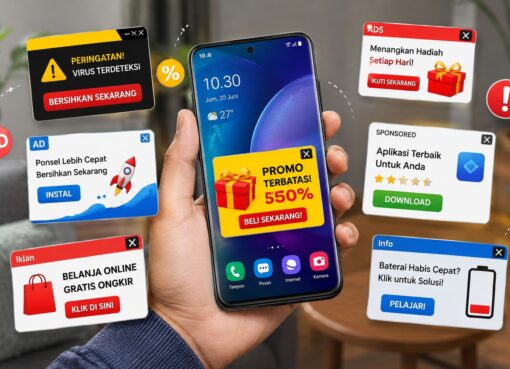
Iklan yang tampil di layar utama sering membuat pengguna mengira HP terkena virus. Padahal, salah satu kemungkinan penyebabnya adalah aplikasi yang mempunyai izin untuk menampilkan konten di atas aplikasi lain. Izin tersebut dapat digunakan oleh fitur tertentu yang sah, tetapi jika dimanfaatkan aplikasi yang tidak terpercaya, iklan bisa muncul di hampir semua layar.
Jika kamu mengalami kondisi ini, periksa izin aplikasi dengan hati-hati. Jangan mencabut semua izin secara membabi buta karena beberapa aplikasi membutuhkan izin khusus untuk menjalankan fungsi utamanya. Prioritaskan aplikasi yang tidak dikenal, tidak jelas manfaatnya, atau mulai menampilkan iklan setelah memperoleh izin tertentu.
Periksa Izin Tampil di Atas Aplikasi Lain
Pada banyak perangkat Android, pengaturan ini dapat ditemukan melalui menu Pengaturan, Aplikasi, lalu Akses khusus aplikasi atau pilihan sejenis. Cari izin Tampil di atas aplikasi lain, Display over other apps, atau nama serupa sesuai perangkat.
Tinjau aplikasi yang mendapatkan izin tersebut. Jika ada aplikasi yang tidak seharusnya memerlukan akses itu, cabut izinnya dan amati perubahan yang terjadi. Bila iklan tetap muncul, lanjutkan pemeriksaan terhadap aplikasi lain atau notifikasi browser.
Jangan mencabut izin komponen sistem yang tidak kamu kenali tanpa mencari informasi terlebih dahulu. Fokus pada aplikasi pihak ketiga yang jelas tidak memerlukan akses tersebut untuk menjalankan fungsinya.
Periksa Aplikasi Launcher dan Wallpaper
Launcher mengatur tampilan layar utama, sedangkan aplikasi wallpaper dapat menyediakan gambar dan fitur personalisasi. Beberapa aplikasi jenis ini menyertakan promosi, tetapi launcher yang tidak terpercaya juga bisa menjadi sumber iklan berlebihan.
Jika iklan muncul tepat ketika kembali ke layar utama, periksa launcher yang digunakan. Kamu dapat membuka pengaturan aplikasi default untuk melihat aplikasi layar utama yang sedang aktif. Jika baru memasang launcher tertentu sebelum masalah muncul, coba kembalikan ke launcher bawaan HP dan amati apakah gangguan berkurang.
Cara Membersihkan HP dari Adware dan Aplikasi Berbahaya
Adware adalah perangkat lunak yang menampilkan iklan, terkadang dengan cara yang mengganggu atau tidak sesuai harapan pengguna. Tidak semua iklan berarti adware, tetapi iklan yang muncul sendiri, pengalihan berulang ke situs asing, dan perubahan perilaku perangkat patut diperiksa. Jika masalah berawal setelah memasang APK dari luar toko resmi, pemeriksaan keamanan menjadi semakin penting.
Langkah yang lebih aman adalah menghapus aplikasi yang terbukti mencurigakan, memeriksa izin yang diberikan, dan menjalankan pemindaian keamanan. Hindari aplikasi yang mengklaim bisa membersihkan semua virus dengan sekali klik tetapi justru menampilkan iklan agresif atau meminta izin yang tidak relevan.
Jalankan Google Play Protect
Google Play Protect dapat memeriksa aplikasi Android untuk membantu mendeteksi aplikasi yang berpotensi berbahaya. Untuk memulai pemeriksaan, buka Google Play Store, ketuk ikon profil, lalu cari menu Play Protect. Jalankan pemindaian dan ikuti rekomendasi yang ditampilkan jika ditemukan aplikasi bermasalah.
Pastikan fitur perlindungan ini aktif dan aplikasi mendapatkan pembaruan yang diperlukan. Meski demikian, hasil pemindaian yang tidak menemukan ancaman bukan jaminan mutlak bahwa perangkat bebas dari semua masalah. Aplikasi yang menampilkan iklan secara berlebihan belum tentu diklasifikasikan sebagai malware.
Hindari Mengunduh APK dari Sumber Tidak Jelas
File APK dari luar toko aplikasi resmi perlu diperiksa dengan lebih hati-hati. Aplikasi tersebut dapat saja sah, tetapi pengguna memiliki tanggung jawab lebih besar untuk memastikan sumber dan pengembangnya dapat dipercaya.
Jangan memasang APK yang dibagikan melalui pesan tidak dikenal, tautan mencurigakan, atau situs yang meminta pengguna menonaktifkan seluruh perlindungan keamanan. Jika aplikasi tidak berasal dari sumber yang jelas, lebih baik jangan melanjutkan pemasangan.
Jika kamu pernah memasang aplikasi dari sumber tidak dikenal dan iklan mulai muncul setelahnya, hapus aplikasi tersebut apabila tidak dibutuhkan, jalankan pemindaian keamanan, dan tinjau kembali izin instalasi aplikasi dari sumber tersebut.
Cara Menghilangkan Iklan Tanpa Reset HP
Reset pabrik sering dianggap sebagai solusi paling cepat untuk mengatasi HP yang penuh iklan. Padahal, langkah ini sebaiknya menjadi pilihan terakhir ketika metode lain tidak berhasil atau terdapat masalah serius yang tidak dapat diselesaikan dengan cara biasa. Reset akan menghapus data pengguna sesuai jenis reset yang dilakukan sehingga foto, dokumen, aplikasi, dan pengaturan dapat hilang jika tidak dicadangkan.
Sebelum mempertimbangkan reset, lakukan pemeriksaan secara berurutan. Hapus aplikasi yang mencurigakan, cabut izin notifikasi situs, periksa akses khusus aplikasi, jalankan pemindaian keamanan, dan perbarui sistem. Pendekatan bertahap ini sering kali cukup untuk menyelesaikan masalah tanpa harus mengatur ulang seluruh perangkat.
Bersihkan Cache Browser Jika Diperlukan
Cache browser menyimpan sejumlah data agar halaman web bisa dibuka lebih cepat. Membersihkan cache dapat membantu mengatasi gangguan tertentu, tetapi tidak otomatis menghilangkan adware atau mencabut izin notifikasi situs.
Untuk membersihkannya, buka pengaturan HP, pilih Aplikasi, cari Chrome, lalu masuk ke bagian Penyimpanan. Pilih opsi untuk menghapus cache, bukan langsung menghapus seluruh data aplikasi jika kamu belum memahami dampaknya.
Jika masalah berasal dari notifikasi situs, kamu tetap perlu mencabut izin notifikasi tersebut. Menghapus cache saja tidak cukup untuk menghentikan situs yang masih memiliki izin mengirim pemberitahuan.
Perbarui Android dan Aplikasi
Pembaruan sistem dan aplikasi dapat memperbaiki bug, menutup celah keamanan, serta meningkatkan kompatibilitas. Periksa pembaruan Android melalui menu Sistem atau Pembaruan Perangkat Lunak sesuai perangkat, kemudian perbarui aplikasi dari toko resmi.
Namun, pembaruan tidak menggantikan pemeriksaan aplikasi yang mencurigakan. Jika penyebab iklan adalah aplikasi pihak ketiga yang agresif, kamu tetap perlu menghapusnya atau membatasi izin yang tidak diperlukan.
Kebiasaan agar HP Tidak Kembali Muncul Iklan Terus
Setelah berhasil menghentikan iklan, penting untuk menjaga perangkat agar masalah serupa tidak terulang. Sebagian gangguan dapat muncul kembali ketika pengguna memasang aplikasi baru tanpa memeriksa pengembang dan izin yang diminta. Karena itu, kebiasaan mengunduh aplikasi secara hati-hati mempunyai peran besar dalam menjaga keamanan smartphone.
Biasakan juga memeriksa notifikasi yang tidak dikenal dan menghindari tombol unduh palsu di situs web. Jangan menganggap setiap pesan yang mengklaim HP terkena virus sebagai peringatan asli. Banyak halaman justru menggunakan pesan menakut-nakuti agar pengguna mengunduh aplikasi tertentu.
Unduh Aplikasi dari Sumber Tepercaya
Prioritaskan toko aplikasi resmi dan periksa identitas pengembang, ulasan pengguna, tanggal pembaruan, serta izin yang dibutuhkan. Ulasan dan peringkat bukan jaminan mutlak, tetapi dapat menjadi bahan pertimbangan tambahan sebelum memasang aplikasi.
Jika suatu aplikasi meminta akses yang tidak relevan dengan fungsinya, pertimbangkan kembali apakah aplikasi tersebut benar-benar diperlukan. Kamu juga bisa menghapus aplikasi yang jarang digunakan agar lebih mudah memantau program yang aktif di perangkat.
Jangan Sembarangan Menekan Izinkan Notifikasi
Saat mengunjungi situs, perhatikan permintaan izin yang muncul. Jika situs meminta izin notifikasi padahal kamu hanya ingin membaca artikel, kamu tidak perlu menyetujuinya.
Kebiasaan sederhana ini membantu mengurangi notifikasi promosi yang tidak diinginkan. Jika telanjur memberikan izin, kamu masih dapat mencabutnya melalui pengaturan browser tanpa harus menghapus seluruh aplikasi Chrome.
Kesimpulan
Cara memperbaiki HP yang ada iklan terus sebaiknya dimulai dengan menemukan sumber gangguannya. Jika iklan muncul setelah memasang aplikasi tertentu, periksa dan hapus aplikasi yang mencurigakan. Jika iklan datang melalui notifikasi browser, cabut izin situs yang tidak dikenal. Sementara itu, pop-up yang muncul di layar utama perlu ditangani dengan memeriksa izin tampil di atas aplikasi lain, launcher, dan aplikasi pihak ketiga yang berjalan di perangkat.
Kamu juga dapat menjalankan Google Play Protect, membersihkan cache jika diperlukan, serta memperbarui sistem dan aplikasi. Jangan buru-buru melakukan reset pabrik sebelum mencoba langkah-langkah tersebut karena reset dapat menghapus data penting. Dengan pemeriksaan yang teliti, sebagian besar gangguan iklan dapat ditangani tanpa kehilangan foto, dokumen, dan file pribadi.
Hal terpenting adalah tidak mengunduh aplikasi pembersih sembarangan hanya karena terganggu oleh iklan. Gunakan fitur keamanan yang tepercaya, periksa izin aplikasi, dan hindari memberikan akses berlebihan kepada program yang tidak jelas. Dengan kebiasaan tersebut, HP akan lebih nyaman digunakan sekaligus lebih terlindungi dari aplikasi yang berperilaku mencurigakan.
FAQ Cara Memperbaiki HP yang Ada Iklan Terus
Kenapa HP tiba-tiba muncul iklan sendiri?
Penyebabnya bisa berupa aplikasi yang menampilkan iklan berlebihan, notifikasi situs web, izin tampil di atas aplikasi lain, atau adware. Perhatikan kapan iklan muncul dan aplikasi apa yang terakhir dipasang untuk membantu menemukan sumbernya.
Bagaimana cara menghilangkan iklan di HP tanpa aplikasi tambahan?
Periksa aplikasi yang baru dipasang, cabut izin notifikasi situs di Chrome, dan periksa izin tampil di atas aplikasi lain. Kamu juga dapat menjalankan Google Play Protect tanpa memasang aplikasi pembersih tambahan.
Apakah HP yang banyak iklan terkena virus?
Belum tentu. Iklan bisa berasal dari aplikasi gratis atau notifikasi situs yang diizinkan. Namun, iklan yang muncul sendiri secara terus-menerus, pengalihan mencurigakan, atau perilaku perangkat yang tidak biasa perlu diperiksa lebih lanjut.
Bagaimana cara menghentikan iklan di layar utama Android?
Periksa aplikasi yang baru dipasang, launcher yang digunakan, serta izin tampil di atas aplikasi lain. Hapus aplikasi yang terbukti mencurigakan dan mulai ulang perangkat untuk memeriksa apakah iklan masih muncul.
Apakah membersihkan cache bisa menghilangkan iklan?
Membersihkan cache dapat membantu mengatasi gangguan tertentu, tetapi tidak selalu menghentikan iklan. Jika sumbernya adalah notifikasi situs atau aplikasi adware, kamu harus mencabut izin atau menghapus aplikasi penyebabnya.
Apakah reset pabrik bisa menghilangkan iklan?
Reset pabrik dapat membantu mengatasi sebagian masalah aplikasi, tetapi sebaiknya dijadikan pilihan terakhir. Cadangkan data penting terlebih dahulu dan jangan langsung memasang kembali aplikasi yang sebelumnya diduga menjadi penyebab iklan.
Bagaimana cara menghilangkan notifikasi iklan dari Chrome?
Buka Chrome, masuk ke Setelan, pilih Setelan situs, lalu Notifikasi. Periksa daftar situs yang diizinkan dan cabut izin dari situs yang tidak dikenal atau tidak ingin mengirimkan pemberitahuan.
Apa yang harus dilakukan jika iklan tetap muncul setelah aplikasi dihapus?
Periksa aplikasi lain yang baru dipasang, izin khusus aplikasi, notifikasi browser, dan launcher. Kamu juga bisa menggunakan Safe Mode untuk membantu mengetahui apakah aplikasi pihak ketiga berkaitan dengan masalah tersebut.
Apakah aplikasi penghapus iklan aman digunakan?
Keamanannya bergantung pada aplikasi dan pengembangnya. Prioritaskan fitur keamanan bawaan atau aplikasi dari pengembang tepercaya. Hindari aplikasi yang menampilkan iklan agresif, meminta izin tidak relevan, atau menjanjikan hasil yang tidak masuk akal.
Kapan HP perlu di-reset?
Reset dapat dipertimbangkan jika langkah pemeriksaan tidak berhasil atau terdapat gangguan serius yang menetap. Sebelum melakukannya, cadangkan data penting, pastikan akun dapat diakses kembali, dan identifikasi aplikasi penyebab agar masalah tidak terulang setelah perangkat diatur ulang.